


آموزش بک آپ گیری در وردپرس با افزونه xcloner
سلام و عرض ادب خدمت شما همراهان همیشگی سایت مِستر آموز.
خیلی خوشحالیم از اینکه با ما همراه هستید.
امروز با یک مطلب بسیار کاربردی در خدمت شما عزیزان،کاربران سایت مِستر آموز هستیم. با ما همراه باشید.
همانطور که می دانید یکی از مسائل مهمی که در وردپرس وجود دارد و باید هر وب مستری آن را به خوبی بلد باشد تهیه ی نسخه ی پشتیبان و بازگردانی آن می باشد و در این آموزش وردپرس می خواهیم با استفاده از افزونه ای که برای شما معرفی می کنیم شما بتوانید نسخه ی پشتیبان تهیه کنید و در صورت نیاز بتوانید آن را باز گردانی نمایید ، پس با ما همراه باشید.
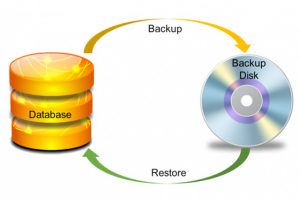
آموزش بک آپ گیری در وردپرس با xcloner
دوستان عزیز امیدوارم که شما جز آن دسته از مدیرانی نباشید که در تهیه ی نسخه ی پشتیبان سهل انگار هستند و در صورت بروز مشکل برای وب سایت شان مجبورا دوباره سایت خود را راه اندازی کنند ، پس بهتره که شما همیشه قبل و بعد از تغییرات مهم در سایت خود یک نسخه ی پشتیبان تهیه کنید که انجام این کار زمان زیادی از شما نمی گیرد و برای تهیه ی نسخه ی پشتیبان در وردپرس افزونه های و روش های بسیاری وجود دارد که در این آموزش ما افزونه XCloner – Backup and Restore را به شما همراهان سایت مِستر آموز معرفی می کنیم و از شما دوستان می خواهیم قدم به قدم با این آموزش همراه ما باشید.
شما افزونه وردپرس را دانلود کنید و در پنل مدیریتی وب سایت خود نصب نمایید و فعال سازید.
با استفاده از این افزونه شما می توانید به صورت کامل یک نسخه ی پشتیبان از سایت خود تهیه کنید و در هر زمانی که لازم دید ، اطلاعات آن را بازگردانی نمایید و به این نکته توجه داشته باشید که این افزونه دقیقا بر پایه ی Mysql و PHP نوشته شده و در این صورت با وردپرس کاملا سازگاری دارد.
نکته :
فقط قبل از شروع بررسی تنظیمات افزونه باید به این مساله توجه داشته باشید که دایرکتوری مربوط به بک آپ گیری در روت اصلی هاست داشته باشید و تا بتوانید عملیات مورد نظر را انجام دهید.
پس از فعال سازی افزونه شما می توانید گزینه ی Xcloner را در پنل وردپرس خود ببینید که با کلیک کردن بر روی آن به صفحه ی تنظیمات می روید که دارای بخش های مختلفی می باشد که در ابتدا به بررسی Setting اشاره می کنیم :
تنظیمات بخش Setting
با کلیک کردن بر روی این گزینه به صفحه ی تنظیمات ان می روید که خود دارای تب های متعددی برای انجام تنظیمات می باشد.
تب General :
شما در این تب می توانید مسیری که قرار است این نسخه ی پشتیبان و یا تمامی نسخه های پشتیبانی که تهیه می کنید در یک جا ذخیره شود را تعیین نمایید و همچنین نحوه و الگوی بک آپ گیری را تعیین کنید و همچنین تنظیمات مربوط به پایگاه داده را مشخص نمایید که این بخش به صورت پیش فرض تعیین شده است.
تب MySQL :
در این تب از شما اطلاعات پایگاه داده را می خواهد و شما باید اطلاعات پایگاه داده سایت تون را وارد کنید.
تب System :
این تب دارای تنظیماتی است از جمله : زبان افزونه ، اطلاعات ftp و همچنین تنظیمات دستی افزونه برای بک آپ گیری می باشد که شما می توانید تنظیمات مورد نظر را انجام دهید.
تب Cron :
در این تب شما تعیین می کنید که نسخه ی پشتیبانی که تهیه می کنید به چه صورتی و در کجا ذخیره شود برای مثال در سیستم شما یا ایمیل و ….. و همچنین می توانید در این بخش تعیین کنید که نسخه های قبلی بک آپ پس از چه مدتی حذف شوند.
حال تنظیمات را ذخیره نمایید تا به سراغ بخش بعدی برویم:
تنظیمات بخش View backup
شما می توانید در این قسمت تمامی بک آپ هایی را که تهیه کردید با جزییاتش را ببینید.
تنظیمات بخش General backup
شما در این بخش مواردی را که در برنامه ی بک آپ گیری از سایت وجود دارند را تعیین می کنید که خود دارای سه تب می باشد که در زیر به تنظیمات ان می پردازیم:
تب Database Options :
در این تب شما می توانید تمامی جدول هایی را که در پایگاه داده شما وجود دارد را مشاهده کنید و اگر خواستید جدولی را انتخاب نمایید،می توانید بر روی ان کلیک نمایید.
تب Files options :
شما در این جا تمامی فایل های سایت تون را مشاهده می کنید و اگر می خواهید از انها نسخه ی پشتیبان تهیه شود ، باید تیک گزینه های ان را بزنید.
تب backup commentes :
شما می توانید در این تب دیدگاه و مطالبی را ایجاد کنید.
حالا بعد از انجام تنظیمات لازمه بر روی گزینه ی continue کلیک کنید تا بک آپ گیری صورت گیرد و در پایان موفقیت آمیز بودن بک اپ گیری را به شما نشان می دهد , و در نهایت بر روی گزینه ی Clone کلیک کنید و سایر تنظیمات لازمه را انجام دهید. شما برای بازگردانی بک آپی که تهیه کردید می توانید بر روی گزینه ی Restore backup کلیک کنید.
دوستان عزیز امیدواریم که این آموزش مورد استفاده شما قرار گرفته باشد.با آرزوی موفقیت و سلامتی برای شما همراهان همیشگی سایت مِستر آموز.